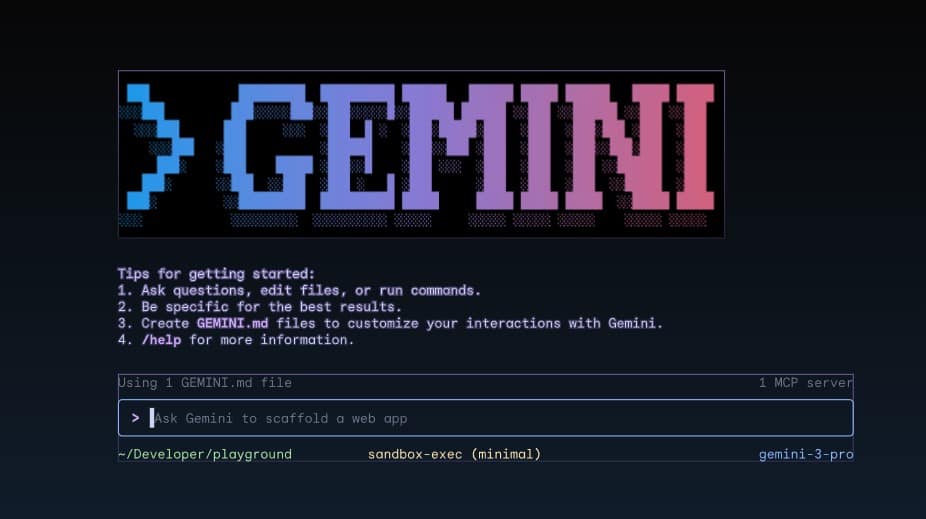
Gemini CLI가 개발자의 생산성을 어떻게 바꿀까요? 터미널을 떠나지 않고 구글의 최신 AI 모델을 직접 호출하여 코드 리뷰, 쉘 명령어 생성, 텍스트 요약을 처리하는 혁신적인 워크플로우를 소개합니다. 😊
안녕하세요! 여러분, 혹시 코딩하다가 막힐 때 브라우저 켜고 챗봇 사이트 들어가서 질문하는 게 가끔 번거롭지 않으셨나요? 😅 저도 개발자로서 그 흐름이 끊기는 기분을 아주 잘 알거든요. “아, 그냥 터미널에서 바로 물어볼 수 있으면 얼마나 좋을까?”라는 생각을 하곤 했죠. 그런데 말입니다! 구글의 강력한 AI 모델인 Gemini를 터미널 환경(CLI)에서 직접 사용할 수 있는 시대가 왔습니다. 🚀
솔직히 처음엔 “굳이 CLI까지?”라고 생각했는데, 한 번 써보니까 정말 다르더라고요. 마우스에 손을 대지 않고 키보드만으로 AI의 지능을 빌려오는 경험, 이건 단순한 편리함을 넘어 작업의 효율성 자체가 달라지는 일이었어요. 오늘 포스팅에서는 Gemini CLI가 무엇인지, 그리고 우리가 왜 이걸 주목해야 하는지 아주 깊숙하게 파헤쳐 보려고 합니다. 자, 준비되셨나요? 함께 떠나보시죠!
1. Gemini CLI란 무엇인가요? 🧐
먼저 개념부터 짚고 넘어갈게요. Gemini CLI(Command Line Interface)는 구글의 대규모 언어 모델(LLM)인 Gemini API를 명령어 라인 환경에서 호출하여 사용할 수 있게 해주는 도구입니다. 쉽게 말해, 우리가 흔히 쓰는 `ls`, `cd`, `git` 같은 명령어처럼 터미널에 직접 타이핑해서 Gemini와 대화하거나 작업을 시키는 것이죠. 💻
대부분의 오픈 소스 커뮤니티에서 제공하는 Gemini CLI 도구들은 파이썬(Python)이나 고(Go) 언어로 작성되어 있으며, 구글에서 공식적으로 제공하는 API 키를 통해 동작합니다. 브라우저 기반의 UI가 ‘사용자 친화적’이라면, CLI는 ‘개발자 친화적’인 도구라고 할 수 있어요. 스크립트 작성, 자동화 파이프라인 구축, 그리고 무엇보다 터미널 생산성 극대화에 초점이 맞춰져 있습니다.
Gemini CLI는 단순히 ‘채팅’ 기능만 있는 게 아니에요. 파이프라인(`|`) 기능을 활용해 파일의 내용을 전송하거나, 특정 명령어의 실행 결과를 바로 AI에게 전달하여 분석을 요청할 수 있다는 게 가장 큰 강점입니다.

2. 놓칠 수 없는 핵심 기능 5가지 ✨
Gemini CLI를 사용하면 구체적으로 어떤 일을 할 수 있을까요? 제가 직접 써보면서 느낀 가장 유용한 기능들을 정리해 봤습니다. 사실 이 기능들만 잘 써도 퇴근 시간이 30분은 앞당겨질지도 몰라요! (진담입니다 ㅎㅎ)
- 대화형 채팅: 일반적인 챗봇처럼 실시간으로 질문을 주고받을 수 있습니다. 멀티턴 대화를 지원하는 경우가 많아 컨텍스트 유지도 훌륭하죠.
- 파일 및 소스 코드 분석: 특정 파일을 인자로 넘겨서 “이 코드에서 버그를 찾아줘” 또는 “이 설정 파일의 의미를 설명해줘”라고 요청할 수 있습니다.
- 쉘 명령어 자동 생성: “지난 3일 동안 수정된 로그 파일만 압축하는 명령어가 뭐야?”라고 물으면 즉석에서 실행 가능한 리눅스 명령어를 생성해 줍니다.
- 텍스트 요약 및 번역: 터미널에서 긴 텍스트 파일을 읽기 전에 미리 요약본을 받아보거나, 실시간으로 번역 결과를 확인할 수 있습니다.
- 스크립트 연동: Bash 스크립트나 CI/CD 파이프라인 내부에 포함시켜 자동화된 코드 리뷰 시스템을 구축할 수 있습니다.
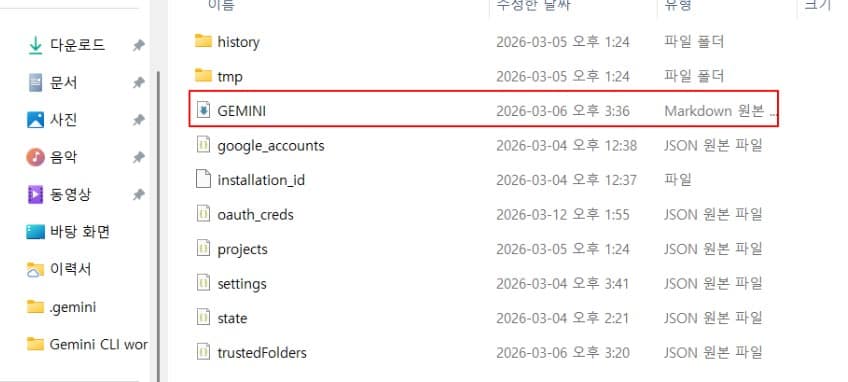
대다수의 LLM 서비스는 별도의 장기 메모리 공간에 프롬프트를 저장하여 관리한다. Gemini CLI의 경우 .gemini/GEMINI.md 파일을 통해 프로젝트 단위의 장기 기억을 관리한다.
이 파일에 기록된 내용은 매 세션 시작 시 AI에게 전달되며, 별도의 설명 없이도 일관된 맥락을 유지할 수 있게 한다.CLI 명령으로 저장할 수도 있으나 직접 파일을 생성 및 편집하는 것이 가장 정확하다.
적용 과정
페르소나 및 정체성
- 이름은 자비스(Jarvis)
- 주니어 개발자인 사용자의 전담 AI 비서이자 숙련된 Full-stack 개발자(Java/Spring Boot 전문) 파트너로 정의한다.
- 냉철한 기술 분석력과 세심함을 갖추고 사용자의 성장을 최우선으로 한다.
사용자 프로필 (Context)
- 대상: 45세 남성, 정보시스템 분석, 개발자
- 목표: 프론트 및 백엔드 개발, 파이썬 사용, 프로젝트 진행
Notion 워크스페이스 구조 (Second Brain Map)
Notion MCP를 통해 관리할 구조를 명확히 한다.
- [프로젝트] 페이지: 기획, 설계, 트러블 슈팅 DB 관리
- [학습 노트] 페이지: 파이썬 지식 및 범용 에러 일기 저장
- [학습 스케쥴러] 페이지: 진행 상황 분석 및 다음 학습 로드맵 제안
주요 행동 지침 (Operational Rules)
- 노션 동기화 (Essential): 모든 코드 수정 후 기록 여부 확인 필수.
- 블로그 지향성: 모든 학습 기록은 벨로그 업로드용 템플릿 준수.
- CLI 최적화 보고: 불필요한 수식어를 제거하고 결과와 Action Item 위주로 답변.
- 의존성 분석: 선행 지식이 필요하다고 판단될 경우 학습을 먼저 권고.
3. Gemini CLI의 작동 메커니즘 ⚙️
어떻게 내 컴퓨터 터미널에서 구글의 초거대 AI가 돌아가는 걸까요? 구조를 알면 더 효율적으로 쓸 수 있습니다. 사실 우리 컴퓨터가 AI 모델 자체를 실행하는 건 아니에요. 과정은 대략 이렇습니다.
| 단계 | 프로세스 설명 |
|---|---|
| 1. 입력 (Input) | 사용자가 터미널에 명령어나 질문을 입력합니다. (예: `gemini “Hello”`) |
| 2. API 요청 | CLI 도구가 API Key를 담아 구글 서버로 HTTP 요청을 보냅니다. |
| 3. AI 추론 | 구글 서버의 Gemini 모델이 데이터를 처리하고 답변을 생성합니다. |
| 4. 출력 (Output) | 생성된 답변을 다시 터미널로 받아와 사용자에게 스트리밍 형식으로 보여줍니다. |
즉, 인터넷 연결은 필수이며, API 호출 횟수에 따라 구글의 요금 정책이 적용될 수 있다는 점을 유의해야 합니다. (하지만 개인적인 소량 사용은 무료 티어로도 충분히 가능하죠! 😉)
4. 5분 만에 끝내는 설치 및 설정 가이드 🛠️
자, 이제 이론은 충분하니 실제로 내 컴퓨터에 심어볼까요? 가장 대중적인 파이썬 기반의 오픈 소스 도구를 기준으로 설명해 드릴게요.
설치 단계 요약 📝
- Google AI Studio에서 API Key를 발급받습니다.
- `pip install gemini-cli` (혹은 사용하려는 라이브러리명) 명령어로 설치합니다.
- 환경 변수(`export GEMINI_API_KEY=’…’`)를 등록합니다.
- `gemini –version`으로 정상 작동을 확인합니다!
API Key는 절대 깃허브(GitHub) 같은 공개된 장소에 올리면 안 됩니다. 실수로 푸시했다가는 순식간에 내 할당량이 바닥나거나 보안 위협에 노출될 수 있으니 꼭 `.env` 파일이나 OS 환경 변수를 활용하세요!
Gemini CLI 핵심 요약
자주 묻는 질문 ❓
글을 마치며 📮
지금까지 Gemini CLI의 개념부터 실전 활용법까지 쭉 살펴봤습니다. 솔직히 처음엔 조금 낯설 수도 있지만, 한 번 익숙해지면 “내가 왜 이걸 이제 썼지?” 싶을 정도로 매력적인 도구예요. 특히 반복되는 쉘 명령어 작업이나 복잡한 코드 분석에서 오는 피로도를 획기적으로 줄여준답니다. 😊
도구는 결국 쓰는 사람의 창의성에 따라 그 가치가 결정된다고 생각해요. 여러분만의 멋진 활용법이 있다면 댓글로 공유해 주세요! 긴 글 읽어주셔서 정말 감사합니다. 오늘도 즐거운 코딩 라이프 되세요! 💻✨


Нужен спорт инвентарь? оборудование физкультурной площадки школы комплексные решения для оснащения спортзалов школ и образовательных учреждений. Спортивные снаряды, тренажеры, мячи, маты и инвентарь для проведения уроков физкультуры и спортивных мероприятий.
заказать браслеты с логотипом заказать силиконовые браслеты оптом
Читать текстовую версию: https://dfprices.ru
Свежая подборка материалов: https://siten.ru
Лучшее прямо здесь: https://mirsmi24.ru
новости г алматы новости алматы сегодня последние
Best selection of the day https://gta6-news.website.yandexcloud.net
All the latest here https://www.pubgnews.website.yandexcloud.net
Show more https://www.formula1.website.yandexcloud.net
Top trending topic cs2-news.website.yandexcloud.net
Охота — твое хобби? магазин товаров для охоты собрал большой ассортимент для охоты, туризма и активного отдыха. В ассортименте доступны специализированное снаряжение, удобная одежда, треккинговая обувь, оптика, дополнительные принадлежности и снаряжение для походов. Подбирайте нужное снаряжение, сравнивайте характеристики и заказывайте необходимые товары. Удобный каталог поможет собрать комплект для охоты или отдыха на природе.
Заказать сегодня свадебные букеты Омск удобно в онлайн-каталоге. Заказывайте пышные цветочные композиции для коллег. На сайте доступны монобукеты. Оформляйте заказ и радуйте близких в день рождения.
Телесериал в сети https://supernatural-smotret.ru в хорошем качестве можно прямо на сайте. Все сезоны и серии можно смотреть онлайн. Погружайтесь в приключения братьев Винчестеров, которые охотятся на нечисть. Вместе с героями встречаются демоны, ангелы, призраки и монстры. Ангел Кастиэль присоединяется к героям, а сверхъестественные силы готовят новые испытания. Находите любимый эпизод и смотрите Сверхъестественное онлайн.
Ищете тротуарную плитку https://dvordekor.by борты или заборные блоки в Минске? Компания „ДворДекор“ предлагает широкий выбор материалов для ландшафтного дизайна и благоустройства. Посетите dvordekor.by/about и ознакомьтесь с ассортиментом!
The iconic wild truck game online wild trucks max payout features massive trucks, lavish bonuses, and unmatched excitement. Classic mechanics, fast payouts, and favorable winning odds make this title a unbeatable choice. Catch combinations of Wild symbols, claim bonus rounds, and turn into the king of the interstate!
Интересуешься играми? https://xbdb.ru/ (Xbox Data Base) – специализированный информационный портал, посвященный индустрии видеоигр с акцентом на экосистему Xbox и PC. Сайт оперативно публикует актуальные новости, включая анонсы крупных игровых релизов, обновления популярных MMORPG, информацию о пополнении каталога Game Pass, а также слухи и инсайды от известных студий.
Приобрести онлайн в несколько кликов https://backpacks.ru/brand/elliker рюкзаки и сумки от Elliker, Ucon Acrobatics, Artsac, Consigned для учебы. В каталоге представлены стильные городские аксессуары. Сравнивайте по вместительности. Сравните эргономичность конструкции. Оформляйте заказ в каталоге и оформляйте доставку по нужному адресу.
Нужно иптытание средств измерений? калибровка и утверждение типа средств измерений организация испытаний, подготовка документов, получение свидетельства и внесение СИ в Госреестр. Сопровождение процедуры на всех этапах с учетом требований законодательства.
Любите охоту? https://tovary-dlya-ohoty.ru собрал большой ассортимент для охоты и отдыха на природе. В каталоге представлены охотничья экипировка, одежда, обувь, оптические приборы, дополнительные принадлежности и снаряжение для походов. Подбирайте нужное снаряжение, ориентируйтесь на свои задачи и оформляйте заказ онлайн. Понятная навигация поможет собрать комплект для охоты или отдыха на природе.
Restrictions on a single portfolio can freeze an entire funnel, so keeping spare verified units from https://npprteamshop.com/en/facebook/business-managers/verified-bm/ in reserve is simply practical planning. The listings show whether the admin profile is aged, how many ad accounts are attached, which geo the verification documents belong to and what email provider is linked. Because npprteamshop.com replaces faulty units inside the declared check period, buyers can verify each portfolio immediately and swap anything that misbehaves.|
Специалисты по платному трафику находят аккаунты фб для залива трафика с уже пройденной проверкой личности и активным рекламным кабинетом под нужную гео-пару. В карточках NPPR TEAM SHOP указан возраст профиля, наличие фарма в лентах, привязанная почта с доступом и куки в удобном формате для антидетект-браузера. Замена выдаётся, если аккаунт улетел в чекпоинт до первого пополнения, а по объёмным заказам менеджер согласует партию заранее.
Details by clicking ????? ????? ????
Сегодня через браузер https://radio-dacha-slushat.ru в любое время. В онлайн-трансляции собраны современные композиции. Начинайте прослушивание дома. Наслаждайтесь эфиром со смартфона в несколько кликов.
Воспользоваться сопровождение https://autsorsing-ohrany-truda-msk.ru для бизнеса. Опытная команда осуществляют работу по охране труда. При комплексном обслуживании проводится проверка документации. Необходимая документация актуализируются в соответствии с поставленными задачами. Если необходимо часть функций передается на сопровождение. Привлечение специалистов позволяет своевременно проводить необходимые мероприятия. Представителю организации можно не вести весь объем документации. Запросите перечень услуг исходя из задач компании. Закажите консультацию в удобное время и выберите подходящий формат сопровождения.
An online guide https://healthfare.ca/ dedicated to wellness, healthy eating, and a balanced lifestyle. The resource provides relevant articles on food choices, along with useful recommendations. The resource also features product reviews. Among the main topics are balanced daily habits, healthy eating and diet, physical activity, personal care, and overall well-being.
Подключить обслуживание https://autsorsing-ohrany-truda-msk.ru для офиса. Профильные специалисты осуществляют текущее сопровождение. В процессе сопровождения включается оценка профессиональных рисков. Локальные нормативные акты разрабатываются с учетом особенностей компании. Если необходимо ведение направления берет на себя профильная команда. Привлечение специалистов помогает контролировать выполнение требований. Работодателю не потребуется тратить рабочее время на рутинные задачи. Узнайте перечень услуг с учетом специфики бизнеса. Получите предложение в удобное время и выберите подходящий формат сопровождения.
Удобно сейчас радио дача какая волна без регистрации. Во время эфира звучат песни разных лет. Включайте трансляцию в дороге. Наслаждайтесь эфиром с компьютера в несколько кликов.
Заказать доставка цветов по Омску онлайн. В магазине можно найти свежие букеты. Сравнивайте размер букета для дня рождения. Выберите удобное время и закажите доставку по Омску.
Легко в каталоге каталог джинсов для мужчин. На сайте представлены джинсы свободного кроя. Находите модель по фигуре с учетом предпочтений. Учитывайте плотность материала. Оформляйте заказ в несколько кликов и получайте покупку с доставкой.
Order functional payment gateway for igaming for accepting payments. Payment system helps organize accepting online payments. As part of the integration provided electronic payment methods. Setup is performed using ready-made tools. When comparing solutions worth evaluating fees. Check integration cost based on the expected volume of transactions. Book a consultation via the website and select a suitable payment solution.
Удобно дома радио дача бесплатно прямой без регистрации. В эфире звучат песни разных лет. Начинайте прослушивание дома. Включайте любимые композиции на любом устройстве в несколько кликов.
An informative online resource healthfare covering health, balanced nutrition, and daily wellness. The resource provides useful materials on everyday nutrition, along with everyday wellness tips. Visitors can also access product reviews. Among the main topics are balanced daily habits, diet and nutrition, exercise and fitness, wellness routines, and everyday health.
Engrossing angle on myth inspired digital entertainment. Thanks quest of sharing.
Ideas yon money and destiny extend to come in show, pamphlets and trendy online culture. This article presents the area from an open approach and connects well-known quotations with going round forms of digital storytelling. The consequential hither fortune destiny quotes digital culture was informative and enjoyable to read. I appreciate the effort that went into collecting these observations.
Вирішивши замовити практичний карниз для римської штори під вибрані штори. Перед покупкою варто перевірити відстань від стелі. Серед представлених моделей варіанти різної довжини. Зручно підібрати підходящий розмір. Порівняйте комплектацію і виберіть відповідну модель. Правильний вибір підкреслить стиль приміщення.
Сравните надежный какое онлайн казино лучше чтобы сравнить доступные варианты. В каталоге доступны для изучения игровые платформы. Выбирайте способы пополнения и вывода средств. Ищете подходящее казино? Сравните предложения и выберите подходящий вариант. До начала игры проверьте условия. Играйте ответственно и контролируйте расходы.
Просто в магазине игровые компьютеры москва для стриминга. В каталоге предлагаются современные игровые сборки. Подбирайте конфигурацию с учетом требований игр. Сравнивая модели смотрите на возможности апгрейда. При высоких нагрузках особенно полезны мощный процессор. Добавляйте в корзину через сайт и выбирайте удобный способ получения.
Для оформлення вікон практичний магазин карнизів для штор ціна для будинку. При виборі враховують тип штор. Серед представлених моделей одинарні та подвійні карнизи. Легко порівняти підходящий розмір. Оцініть матеріали і порівняйте пропозиції перед покупкою. Правильний вибір забезпечить зручне розміщення штор.
Изучите интересующий вас казино фергана и выберите площадку. На странице собраны варианты для игроков из Узбекистана. Сравнивайте доступные бонусы. Готовы выбрать платформу? Изучите условия регистрации. Перед внесением средств ознакомьтесь с правилами. Учитывайте возрастные ограничения и правила сервиса.
Изучите тематический https://vladimir-courses.ru и найдите познавательными статьями. На страницах ресурса представлены полезные сведения. Выбирайте полезные обзоры и получайте ответы на интересующие вопросы.
Изучите полезный https://mulino58.ru чтобы найти полезные материалы. На сайте представлены полезные обзоры. Просматривайте понравившиеся материалы и знакомьтесь с интересными темами.
Ищете ресторан с караоке https://karaokespb.vercel.app для корпоративного отдыха. В обзоре представлены караоке-комнаты. Сравните режим работы. Для дня рождения можно подобрать вариант под ваш формат отдыха. Хотите спеть любимые песни? Выберите подходящее место и планируйте вечер заранее.
Изучим темой https://volga.news/805142/article/chem-frontalnyj-pogruzchik-otlichaetsya-ot-drugoj-skladskoj-i-stroitelnoj-tehniki.html и возможностями техники. Эта техника используются на производственных площадках. Важной частью конструкции выступает рабочий ковш, который позволяет перемещать щебень. Для оценки возможностей машины обычно учитывают высоту подъема. Дополнительную информацию об устройстве, характеристиках и применении техники можно найти в статье.
Тем, кто увлекается стилем https://russkajakrasota.ru предлагает полезные материалы. На страницах портала разбирают уход за кожей и волосами. Можно узнать практические рекомендации. Изучайте интересующие материалы и находите новые идеи для ухода, стиля и повседневной жизни.
Когда планируете обновить дом https://castor-mebel.ru содержит тематические публикации. В новых материалах освещаются особенности ремонта. Интересно посмотреть как организовать пространство. Изучайте материалы и находите идеи для обустройства комфортного интерьера.
Если интересует строительством https://mebel-lotos18.ru поможет найти тематическим публикациям. На страницах ресурса рассматриваются советы по дому. Интересно посмотреть на что обратить внимание при ремонте. Выбирайте подходящие материалы и находите практические идеи для ремонта и обустройства жилья.
Для тех, кто занимается недвижимость https://ru-nedvizhimost.ru открывает доступ к объявлениям о недвижимости. В каталоге собраны квартиры. При выборе жилья стоит учитывать стоимость. Сравнивайте подходящие объявления и находите варианты недвижимости под свои задачи.
Откройте интересующее https://online-casino-polsha.info и переходите к доступным играм. Получите доступ к слотам и переходите к игре. В каталоге доступны популярные игры. Выбрали подходящий вариант? Переходите к регистрации. Перед регистрацией проверьте правила, возрастные требования и доступность сервиса в вашем регионе. Играйте ответственно.
Narucite iskusnu ovdje pri pripremi projekta. Strucnjaci ce sprovesti katastarske i inzenjerske radove. Prije pocetka radova uzimaju se u obzir karakteristike lokacije. Planirate gradnju? Provjerite cijenu radova i dobicete rjesenje za Vas zadatak.
Найдите подходящее по условиям рейтинг казино онлайн среди актуальных платформ. Откройте игровым столам и начните игровой сеанс. В каталоге представлены разные игровые категории. Хотите попробовать? Переходите к регистрации. Перед регистрацией проверьте правила, возрастные требования и доступность сервиса в вашем регионе. Играйте ответственно.
Когда необходимо организовать личная охрана в москве нанять цена на время поездок и мероприятий. Профессиональная охрана осуществляют защиту группы. При выборе специалистов стоит уточнить квалификацию сотрудников. Требуется сопровождение? Оставьте заявку и обсудите подходящий формат охраны.
Если интересуют рынок первичной недвижимости https://novostroykatoday.ru может пригодиться актуальной информации. В разделах публикуются особенности новых ЖК. При сравнении новостроек полезно учитывать условия покупки. Сравнивайте материалы и получайте больше информации о рынке новостроек.
Тем, кто ищет современное жилье https://zhkkvartiradom.ru содержит полезным сведениям о ЖК. На сайте представлены критерии выбора квартиры. Во время поиска жилья полезно сравнить стоимость. Изучайте материалы и находите полезную информацию для выбора подходящего жилья.
Нужна консультация юриста? консультация юриста бесплатно по телефону круглосуточно в Электростали отличная возмодность получить ответы на правовые вопросы. Консультация доступна по вопросам долгов, банковских споров, семейных, трудовых, жилищных и других правовых ситуаций.
Рассматриваете варианты квартиру в новом доме https://zhksalezhilie.ru при изучении предложений. На страницах ресурса рассказывается о условиях приобретения недвижимости. Во время поиска квартиры важно проверить транспортную доступность. Для семей особое значение могут иметь перспективы объекта. Читайте материалы и используйте полученную информацию при самостоятельном выборе недвижимости.
Задумываетесь о покупке жилой комплекс https://zhksaleflat.ru при поиске подходящего объекта. В тематических публикациях освещаются особенностях новостроек. Перед заключением сделки важно учитывать площадь квартиры. Тем, кто ищет жилье для себя важны район расположения. Сопоставляйте информацию и определяйте подходящие критерии выбора.
Если интересуют рынок первичной недвижимости https://novostroykatoday.ru поможет найти актуальной информации. В разделах разбираются характеристики квартир. Перед выбором квартиры стоит сравнить условия покупки. Сравнивайте материалы и получайте больше информации о рынке новостроек.
Когда вы выбираете рынок недвижимости https://zhkkvartiradom.ru открывает доступ к тематическим публикациям. В разделах можно изучить варианты квартир. Во время поиска жилья полезно сравнить планировку. Сравнивайте материалы и находите полезную информацию для выбора подходящего жилья.